跳转至内容
  • 版块
  • 最新
  • 标签
  • 热门
  • 世界
  • 用户
  • 群组
皮肤
  • 浅色
  • Brite
  • Cerulean
  • Cosmo
  • Flatly
  • Journal
  • Litera
  • Lumen
  • Lux
  • Materia
  • Minty
  • Morph
  • Pulse
  • Sandstone
  • Simplex
  • Sketchy
  • Spacelab
  • United
  • Yeti
  • Zephyr
  • 深色
  • Cyborg
  • Darkly
  • Quartz
  • Slate
  • Solar
  • Superhero
  • Vapor

  • 默认(Cerulean)
  • 不使用皮肤
折叠
品牌标识

PyMUD官方论坛

  1. 主页
  2. 版块
  3. PyMUD讨论区
  4. 关于如何调试pymud脚本的配置

关于如何调试pymud脚本的配置

已定时 已固定 已锁定 已移动 PyMUD讨论区
2 帖子 2 发布者 41 浏览
  • 从旧到新
  • 从新到旧
  • 最多赞同
回复
  • 在新帖中回复
登录后回复
此主题已被删除。只有拥有主题管理权限的用户可以查看。
  • N 离线
    N 离线
    newstart
    编写于 最后由 newstart 编辑
    #1

    对PyMUD的脚本调试设置其实很简单,以下是以vscode为例的设置步骤。
    按下图,先将1处,python脚本环境设置为你的venv所在的环境,uv的、venv直接创建的、或者原始的环境都可以,目的是让调试环境找得到python运行程序以及pymud包文件。然后单击2处,切换到调试界面,从3处点击下拉框,见第二张图。
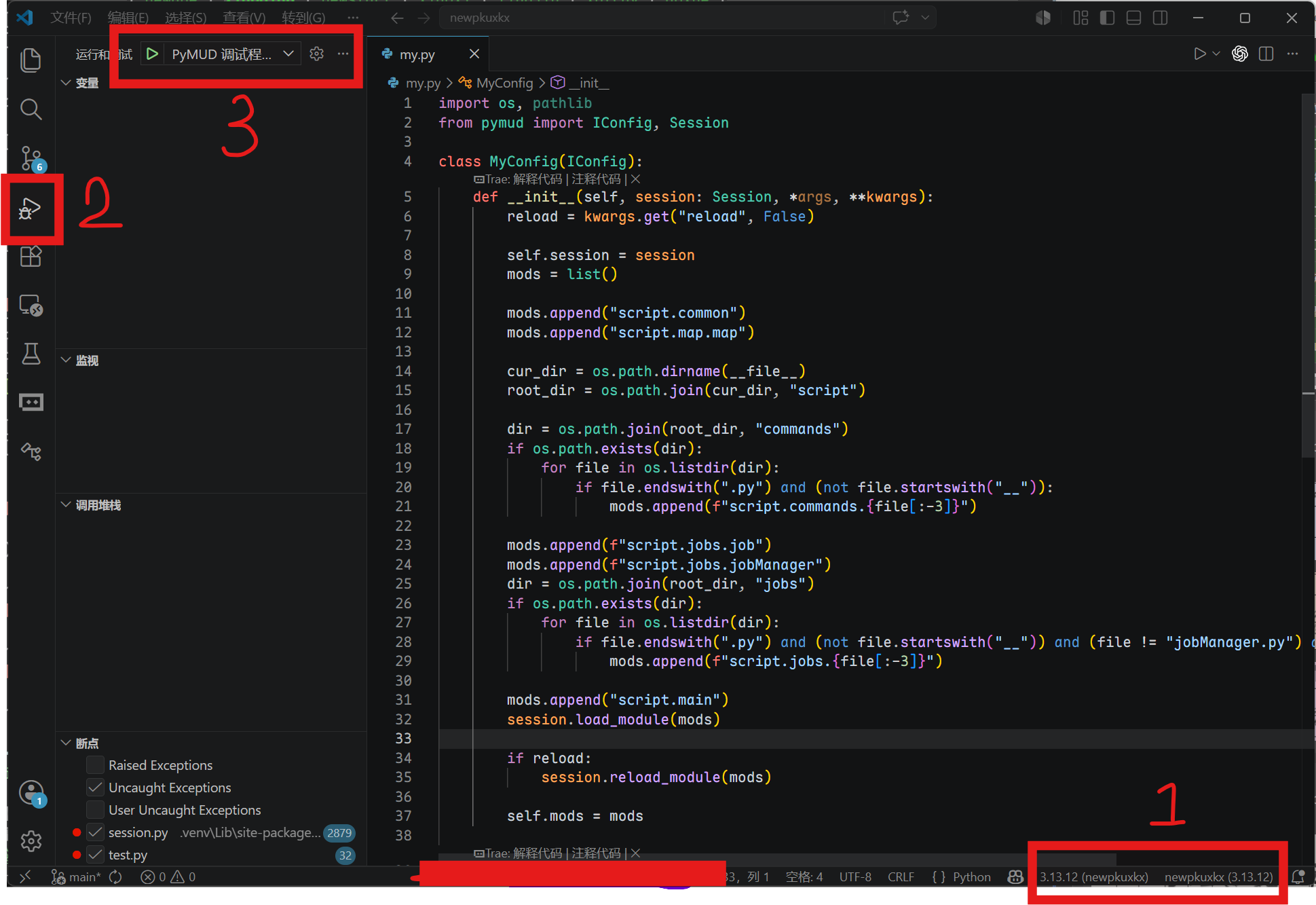
    debug-00.png
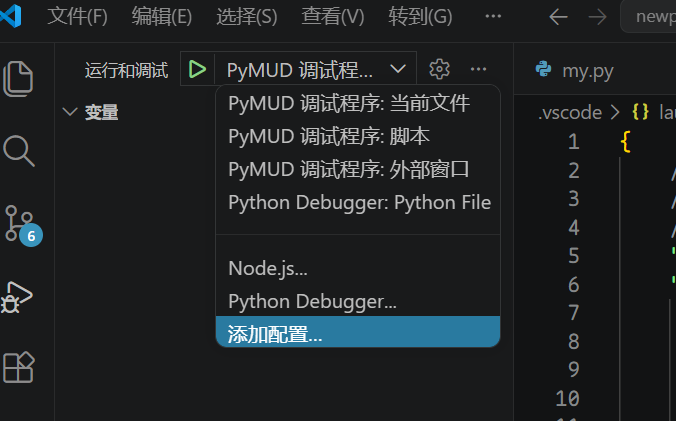
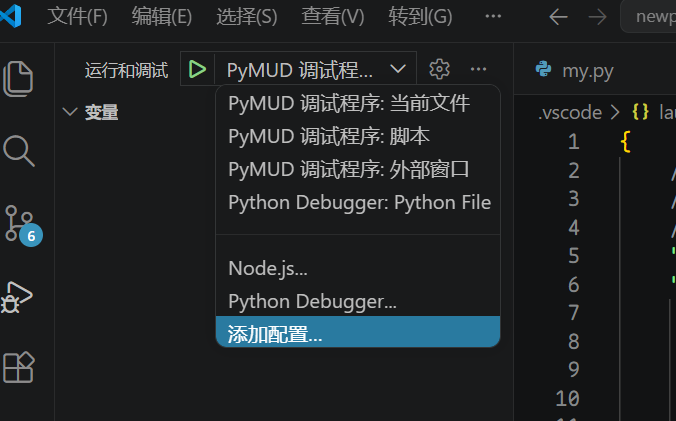
    单击上图3处的下拉框。
    屏幕截图 2026-05-21 201807.png
    从这里选择添加配置,自动切换到json编辑配置环境,将新增的配置内容修改为如下即可:

            {
                "name": "PyMUD 调试程序: 脚本",
                "type": "debugpy",
                "request": "launch",
                "module": "pymud",
                "justMyCode": false,
                "console": "integratedTerminal",
            },
    

    关键点1:要将原来调试配置中的 “program: ${file}” 这一行删掉,修改为: "module": "pymud"
    关键点2: 将 "justMyCode" 设置为 false,可以在pymud包中的代码出打断点和监控
    关键点3: console默认为 integratedTerminal,是vscode自己集成的终端中运行,这个也可以修改为externalTerminal,即使用外部终端

    上述设置好之后,给这个调试配置去一个名字,比如我上面就叫 "PyMUD 调试程序: 脚本"。
    然后,重新从图1中3处下拉框选择该调试配置,即可对脚本(以及pymud模块)进行正常调试了。

    1 条回复 最后回复
    0
    • B 离线
      B 离线
      beescout
      编写于 最后由 编辑
      #2

      实测有效.
      trae里鼠标支持有问题.vscode正常.

      1 条回复 最后回复
      0

      你好!看起来您对这段对话很感兴趣,但您还没有一个账号。

      厌倦了每次访问都刷到同样的帖子?您注册账号后,您每次返回时都能精准定位到您上次浏览的位置,并可选择接收新回复通知(通过邮件或推送通知)。您还能收藏书签、为帖子顶,向社区成员表达您的欣赏。

      有了你的建议,这篇帖子会更精彩哦 💗

      注册 登录
      回复
      • 在新帖中回复
      登录后回复
      • 从旧到新
      • 从新到旧
      • 最多赞同


      • 登录

      • 没有帐号? 注册

      • 登录或注册以进行搜索。
      Powered by NodeBB Contributors
      • 第一个帖子
        最后一个帖子
      0
      • 版块
      • 最新
      • 标签
      • 热门
      • 世界
      • 用户
      • 群组